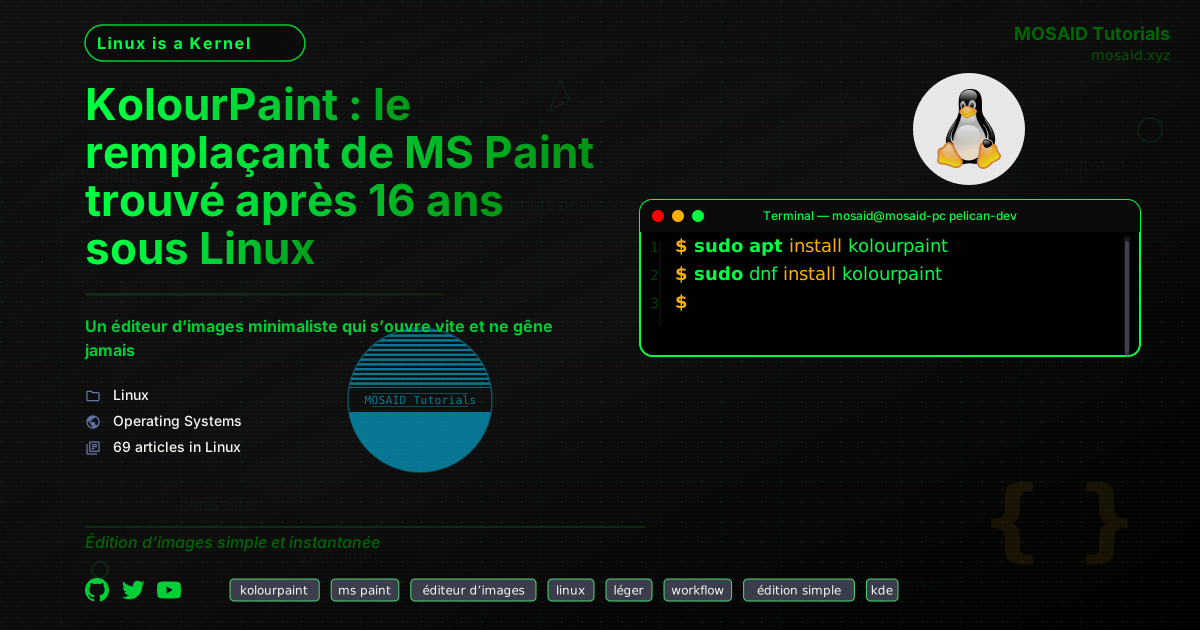
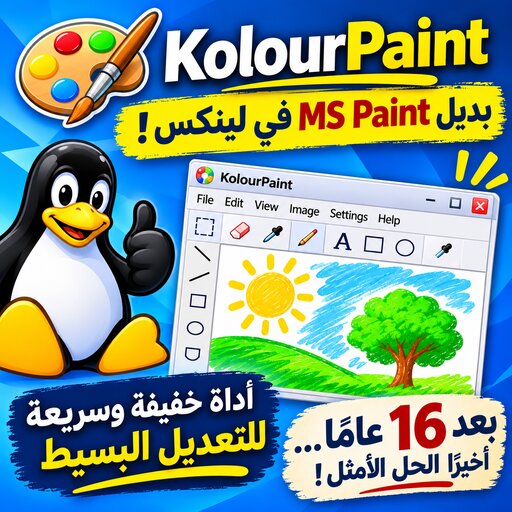
KolourPaint : le remplaçant de MS Paint trouvé après 16 ans sous Linux
Linux est mon système quotidien depuis presque 16 ans, et je n’ai pas touché à Windows depuis plus de 10 ans. Pourtant, un détail me tracassait : l’absence d’un véritable remplaçant simple et immédiat de Microsoft Paint. Quand il faut recadrer une capture d’écran, ajouter une flèche ou griffonner une annotation, on ne veut pas lancer un mastodonte comme GIMP. On veut un outil qui s’ouvre instantanément, permet de faire la retouche, puis s’efface.
Pendant des années, j’ai essayé de combler ce vide. GIMP est un logiciel remarquable, mais c’est une masse quand on a seulement besoin d’une punaise. Pinta s’en approchait, mais il y avait toujours quelque chose de « décalé » : de petits défauts d’interface et une pile de dépendances qui cassait parfois. MyPaint, les tablettes graphiques, les éditeurs de pixels bruts : aucun ne reproduisait l’immédiateté de MS Paint. Puis, par hasard, je suis tombé sur KolourPaint.
Découverte et premières impressions
Je parcourais un fil de discussion sur les applications KDE légères quand quelqu’un a mentionné KolourPaint. Je l’ai installé sans aucune attente et je souriais au bout de 30 secondes. La disposition, la palette d’outils, le comportement par défaut : c’était comme si MS Paint avait été porté nativement sous Linux, avec de subtiles améliorations. Pas de menus surchargés, pas de système de calques déroutant, juste un canevas et des outils qui fonctionnent exactement comme dans mon souvenir.
KolourPaint fait partie de l’écosystème KDE, mais il fonctionne parfaitement sous n’importe quel environnement de bureau. Il respecte la philosophie Unix : faire une seule chose (l’édition d’images simple) et la faire bien. Le démarrage est quasi instantané, l’empreinte mémoire est négligeable, et l’intégration avec le gestionnaire de fichiers est celle qu’on attend.
Comparaison des fonctionnalités : MS Paint et KolourPaint
| Fonctionnalité | MS Paint (classique) | KolourPaint |
|---|---|---|
| Vitesse de démarrage | Instantanée | Instantanée |
| Outils de dessin de base | Oui | Oui, avec des formes supplémentaires |
| Outil de texte | Limité | Texte enrichi, anticrénelage |
| Gestion de la transparence | Non | Oui (canal alpha) |
| Palette de couleurs | Fixe | Configurable, avec sélecteur de couleur |
| Formats pris en charge | BMP, PNG, JPEG, GIF | BMP, PNG, JPEG, GIF, TIFF, ICO, WebP, et plus encore |
| Annuler/Rétablir | Limité | Historique illimité |
| Raccourcis clavier | Basiques | Nombreux, personnalisables |
Les fonctionnalités sont assez familières pour être confortables, et assez modernes pour couvrir les besoins réels. Je n’ai jamais à me demander « comment faire X ? » : la réponse est toujours la même qu’avec MS Paint, et ça fonctionne tout simplement.
Intégration dans mon workflow quotidien
En tant que développeur et rédacteur technique, je manipule constamment des captures d’écran. Un flux typique ressemble à ceci :
• Capturer : j’utilise Spectacle (ou scrot) pour saisir une zone de l’écran.
• Annoter : j’ouvre la capture directement dans KolourPaint en un clic.
• Ajouter : flèches, rectangles, texte ou surlignages avec la boîte à outils.
• Exporter : j’enregistre en PNG optimisé et je l’insère dans ma documentation.
Toute cette chaîne prend moins de 30 secondes, car KolourPaint n’introduit aucune friction. Pouvoir définir un format d’enregistrement par défaut (j’utilise toujours PNG) m’épargne toute boîte de dialogue de format. Le sélecteur de couleur mémorise mes dernières couleurs, ce qui rend la cohérence visuelle triviale.
Pourquoi les outils légers comptent
Les utilisateurs avancés construisent souvent des chaînes d’outils complexes, mais le maillon faible est presque toujours l’étape de la « petite retouche ». Quand un simple recadrage ou une annotation exige d’ouvrir une application de 500 Mo, on est tiré hors de son flux de travail. Sur une journée, ces changements de contexte se cumulent en heures de productivité perdues. KolourPaint règle ce problème en étant volontairement minimaliste.
Il n’essaie pas d’être un logiciel de retouche photo, un simulateur de peinture ou une suite de design. C’est une surface d’édition directe pour les images matricielles. Cette concentration explique pourquoi il réussit là où GIMP, Pinta et d’autres échouent pour les tâches rapides.
Installation
KolourPaint est disponible dans les dépôts de pratiquement toutes les grandes distributions. L’installer tient en une seule commande :
sudo apt install kolourpaint        # Debian / Ubuntu / Mint
sudo dnf install kolourpaint        # Fedora / RHEL
sudo pacman -S kolourpaint          # Arch Linux / Manjaro
Aucune configuration supplémentaire n’est nécessaire. Une fois installé, il apparaît dans votre lanceur d’applications et peut être associé à tous les formats d’image courants.
Compromis
Aucun outil n’est parfait. La force de KolourPaint, sa simplicité, est aussi sa limite. Il ne remplacera pas les éditeurs avancés pour le compositing, l’étalonnage des couleurs ou le graphisme professionnel. Si vous avez besoin de calques non destructifs ou de l’espace colorimétrique CMJN, regardez ailleurs. Mais pour les 90 % de retouches qui consistent à recadrer, redimensionner, dessiner simplement et annoter, il est idéal.
Autre compromis : c’est une application KDE, donc elle installe plusieurs bibliothèques KDE sur un système purement basé sur GTK. L’empreinte reste négligeable selon les standards actuels, mais mieux vaut le savoir.
Réflexions finales
Après deux décennies, j’ai enfin l’outil qui me fait oublier que MS Paint a existé. KolourPaint respecte mon temps, ma mémoire musculaire et mon workflow. Il prouve que le meilleur logiciel n’est pas toujours le plus riche en fonctionnalités : c’est parfois celui qui disparaît et vous laisse travailler.
Si la simplicité de MS Paint vous a manqué sous Linux, rendez-vous service et installez KolourPaint. Vous vous demanderez pourquoi vous ne l’avez pas trouvé plus tôt.
Recent Articles


Most Viewed Articles


The Ultimate Vim Setup (My 2024 vimrc ) : Essential Commands, Configurations, and Plugin Tips
Views: 1.49K
12 Apr 2024
Complete Tutorial: Creating Categories and Subcategories Using Pages in Pelican
Views: 1.14K
24 Jun 2025
Leave a comment